← 返回首页
NebulaCommune 贡献指南(GitHub Desktop + VS Code)
一、NebulaCommune 组织页面介绍
当你访问 NebulaCommune GitHub 组织主页 时,会看到以下核心板块:
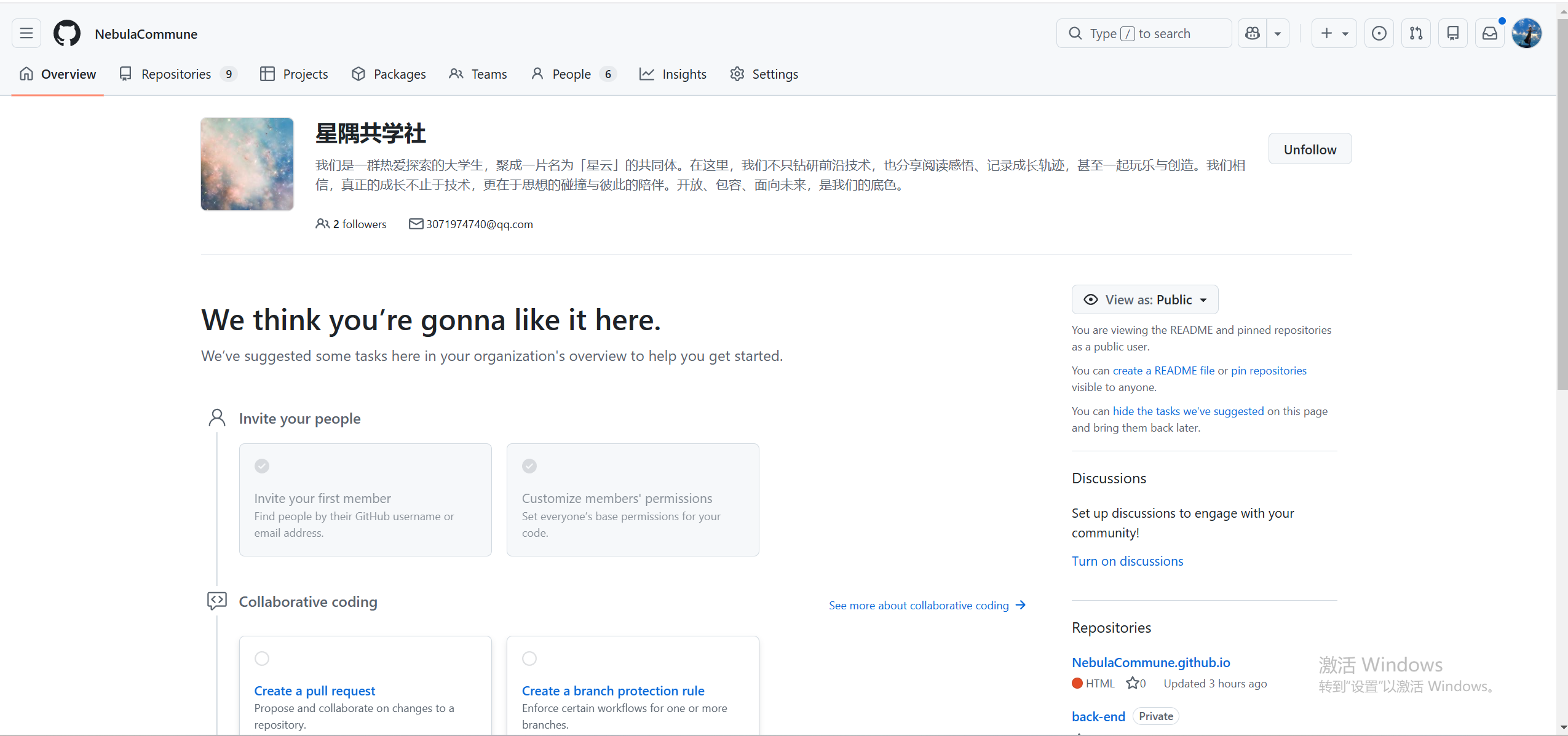
1. 组织概览(Overview)
- 头像与名称:星云主题头像 +「星隅共学社」名称,代表我们的社区定位。
- 简介:
我们是一群热爱探索的大学生,聚成一片名为「星云」的共同体。在这里,我们不只钻研前沿技术,也分享阅读感悟、记录成长轨迹,甚至一起玩乐与创造。我们相信,真正的成长不止于技术,更在于思想的碰撞与彼此的陪伴。开放、包容、面向未来,是我们的底色。
- 联系方式:邮箱
3071974740@qq.com,可用于联系组织管理员。
2. 顶部导航栏
- Repositories(仓库):显示组织下的所有公开/私有仓库。
- People(成员):列出组织内的所有成员,可查看大家的 GitHub 主页。
- Teams(团队):按项目或兴趣划分的协作小组(如「前端组」「文档组」)。
- Insights(洞察):统计组织的贡献数据、代码提交趋势等。
- Settings(设置):仅管理员可见,用于管理组织权限、仓库等。
二、以 NebulaCommune.github.io 为例的仓库界面介绍
先进入组织主页,然后点击Repositories(仓库),出现下边的页面之后,
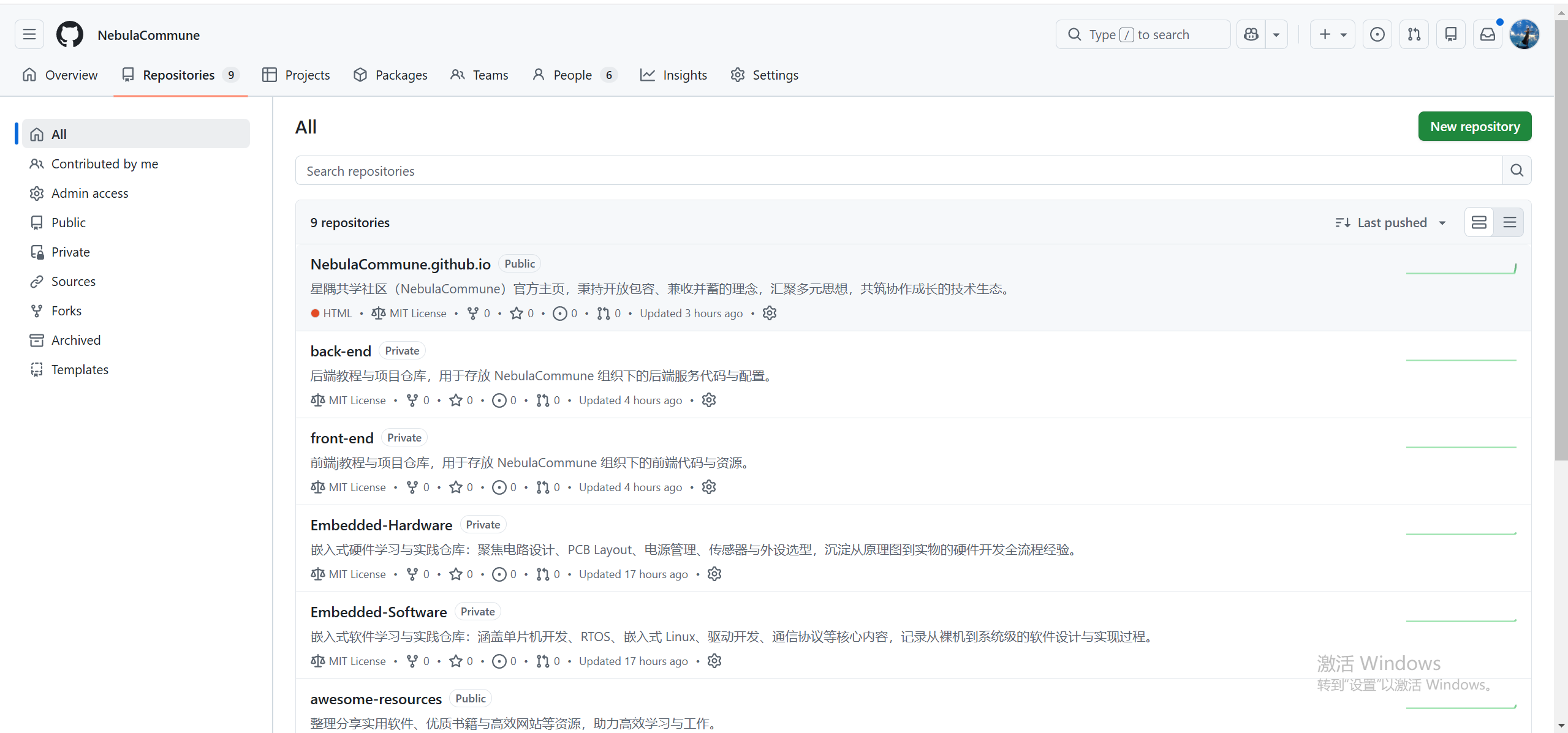
点击进入 NebulaCommune.github.io 仓库(即官网项目),核心界面如下:
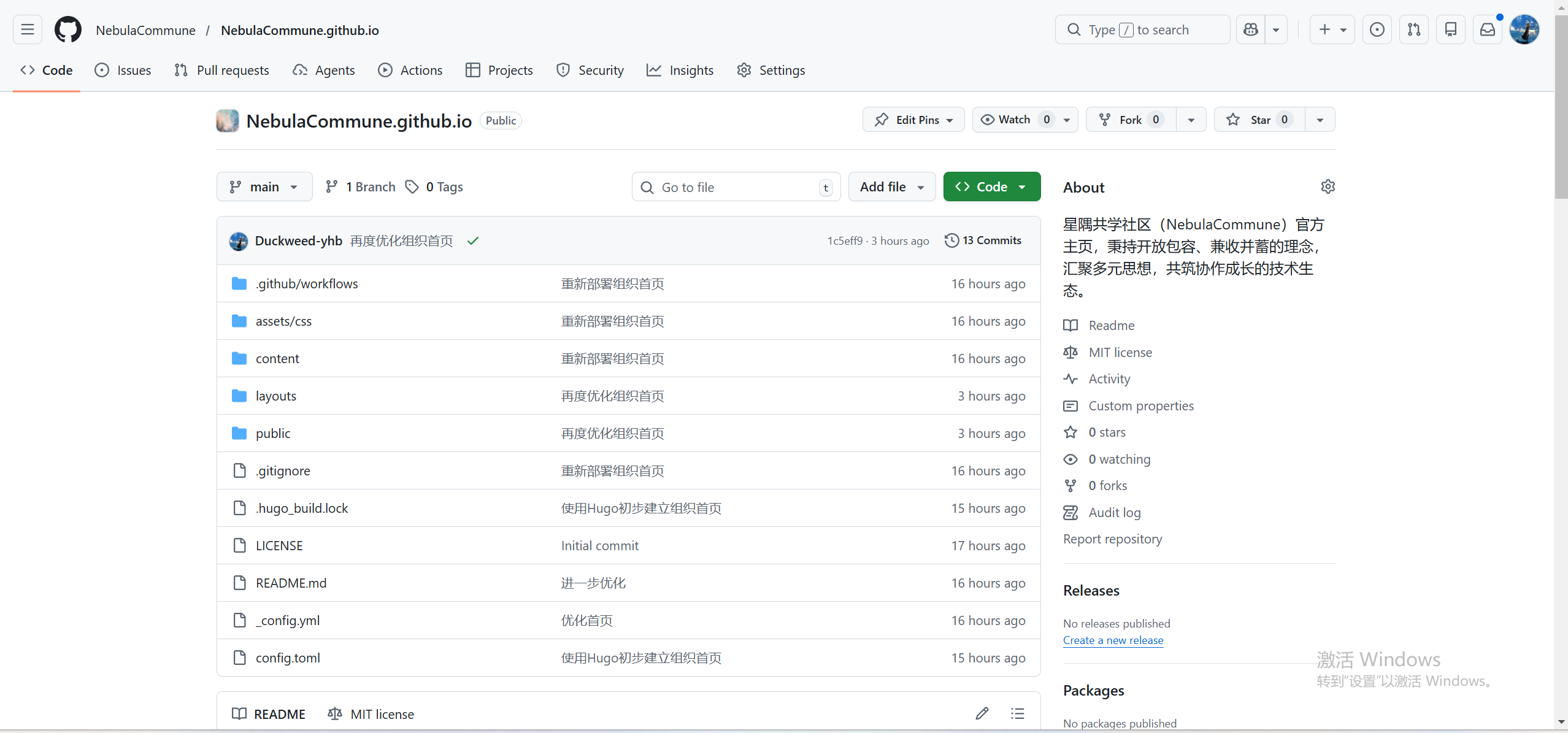
1. 顶部导航栏(仓库内)
- Code(代码):当前页面,显示仓库的文件结构、提交历史等。
- Issues(问题):用于提交 Bug 反馈、功能建议或讨论。
- Pull requests(合并请求):查看和管理代码贡献的 PR。
- Actions(自动化):查看自动部署、CI/CD 等工作流的运行状态。
- Settings(设置):仅管理员可见,用于配置仓库权限、分支保护等。
2. 中央文件区
- 分支与标签:左上角显示当前分支(如
main),可切换分支或查看标签。
- 文件列表:
.github/workflows:GitHub Actions 自动化配置文件。assets/css:项目样式文件。content:Hugo 站点的 Markdown 内容(如文章、页面)。layouts:Hugo 模板文件(如首页、详情页布局)。public:Hugo 构建生成的静态站点文件。README.md:项目说明文档,包含项目介绍、使用方法等。
- 提交历史:每个文件右侧显示最近一次提交的信息(如“再度优化组织首页”)。
3. 右侧信息区
- About(关于):项目简介:
星隅共学社区(NebulaCommune)官方主页,秉持开放包容、兼收并蓄的理念,汇聚多元思想,共筑协作成长的技术生态。
- License(许可证):项目采用 MIT 开源协议。
- Fork / Star / Watch:可收藏项目、关注更新或 Fork 到个人账号进行贡献。
三、准备工作
1. 安装必要工具
- GitHub Desktop:图形化 Git 客户端,简化代码拉取、提交和推送操作
- VS Code:代码编辑器,用于编写和修改项目文件
- 注册并登录 GitHub 账号,确保你是 NebulaCommune 组织成员或已 Fork 目标仓库
2. 配置 GitHub Desktop
- 打开 GitHub Desktop,登录你的 GitHub 账号
- 在
File > Options > Git 中确认 Git 路径已正确配置
- 在
File > Options > Integrations 中,将“External editor”设置为 VS Code
四、GitHub Desktop 界面介绍
打开 GitHub Desktop 后,核心区域如下:
- 左侧仓库列表:显示你克隆到本地的所有仓库,点击可切换当前操作的仓库。
- 顶部分支栏:显示当前所在分支,点击下拉菜单可切换分支、创建新分支。
- 中央修改区:
- 左侧:列出本次修改的所有文件,勾选可选择要提交的文件。
- 右侧:显示选中文件的具体修改内容(diff),绿色为新增,红色为删除。
- 底部提交区:
Summary:必填,填写本次提交的核心信息(如“完善贡献指南文档”)。Description:可选,填写更详细的修改说明。Commit to [分支名]:提交按钮,将修改提交到本地仓库。
- 右上角操作区:
Fetch origin / Pull origin:拉取远程仓库的最新代码。Push origin:将本地提交推送到远程仓库。Create Pull Request:发起合并请求,将你的代码贡献到主仓库。
五、VS Code 界面介绍
打开项目文件夹后,VS Code 的核心界面如下:
- 左侧活动栏:
- 资源管理器:显示项目文件结构,可新建、删除、重命名文件。
- 源代码管理:查看 Git 状态、暂存文件、提交修改(也可直接用 GitHub Desktop 操作)。
- 扩展:安装插件增强功能(如 Markdown 预览、代码格式化工具)。
- 中央编辑区:编写和修改代码/文档的核心区域,支持多标签页切换。
- 底部状态栏:
- 显示当前分支、Git 状态(如“已修改 2 个文件”)。
- 点击可快速切换分支、拉取/推送代码。
- 终端:可打开内置终端执行 Git 命令(如
git status、git log),适合熟悉命令行的用户。
六、获取项目代码
1. Fork 仓库(首次贡献)
- 打开浏览器,访问
NebulaCommune/NebulaCommune.github.io 仓库
- 点击右上角的 Fork 按钮,将仓库 Fork 到你的个人 GitHub 账号下
2. 克隆到本地(可以跳过Fork仓库这个步骤 直接进行克隆到本地 这里以awesome-online-courses为例)
- 打开 GitHub Desktop (Github Desktop页面如下)
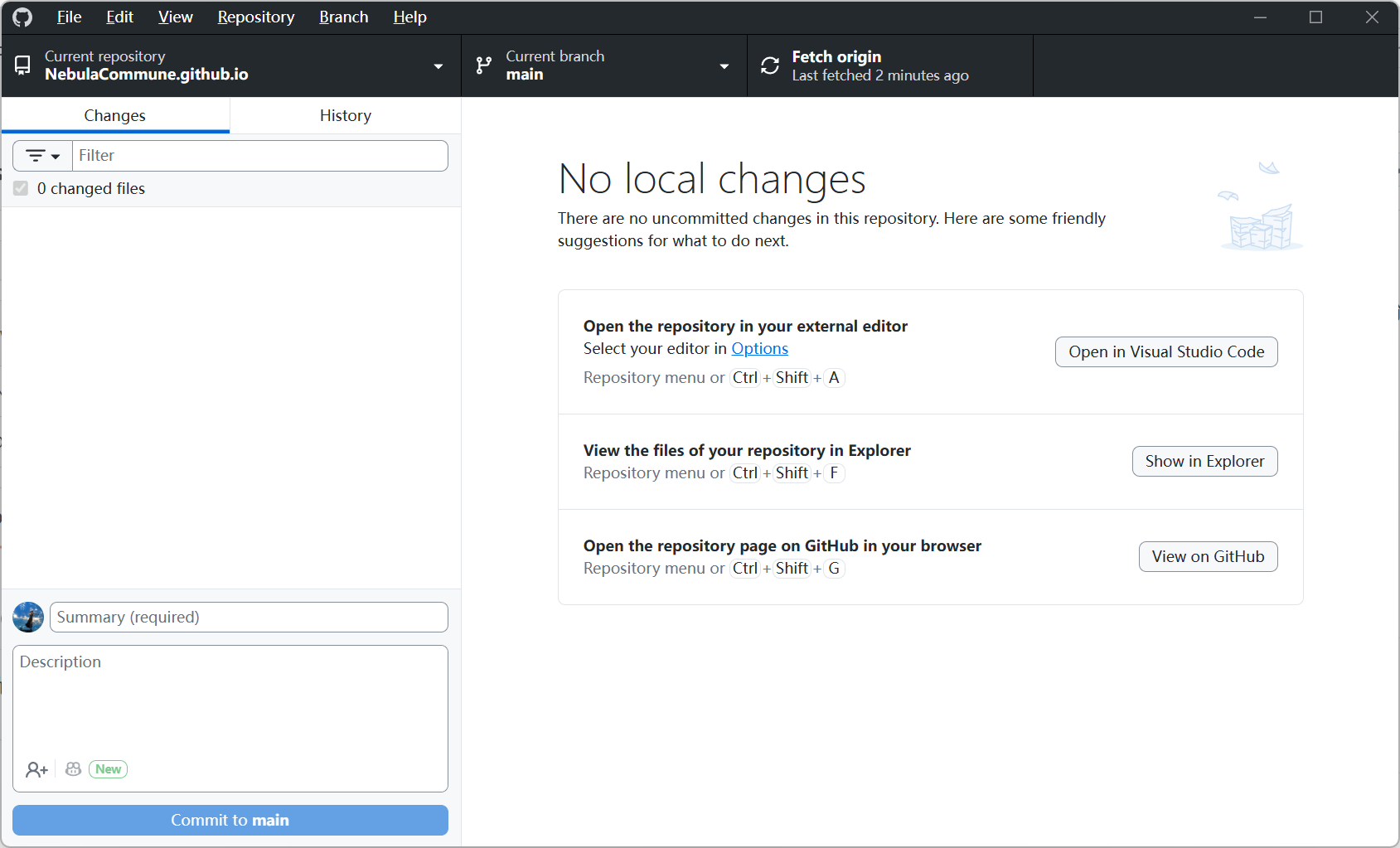
- 点击
File > Clone repository...
- 在弹出的窗口中,选择你 Fork 的仓库(如
your-username/NebulaCommune.github.io),这里以awesom-online-source仓库为例
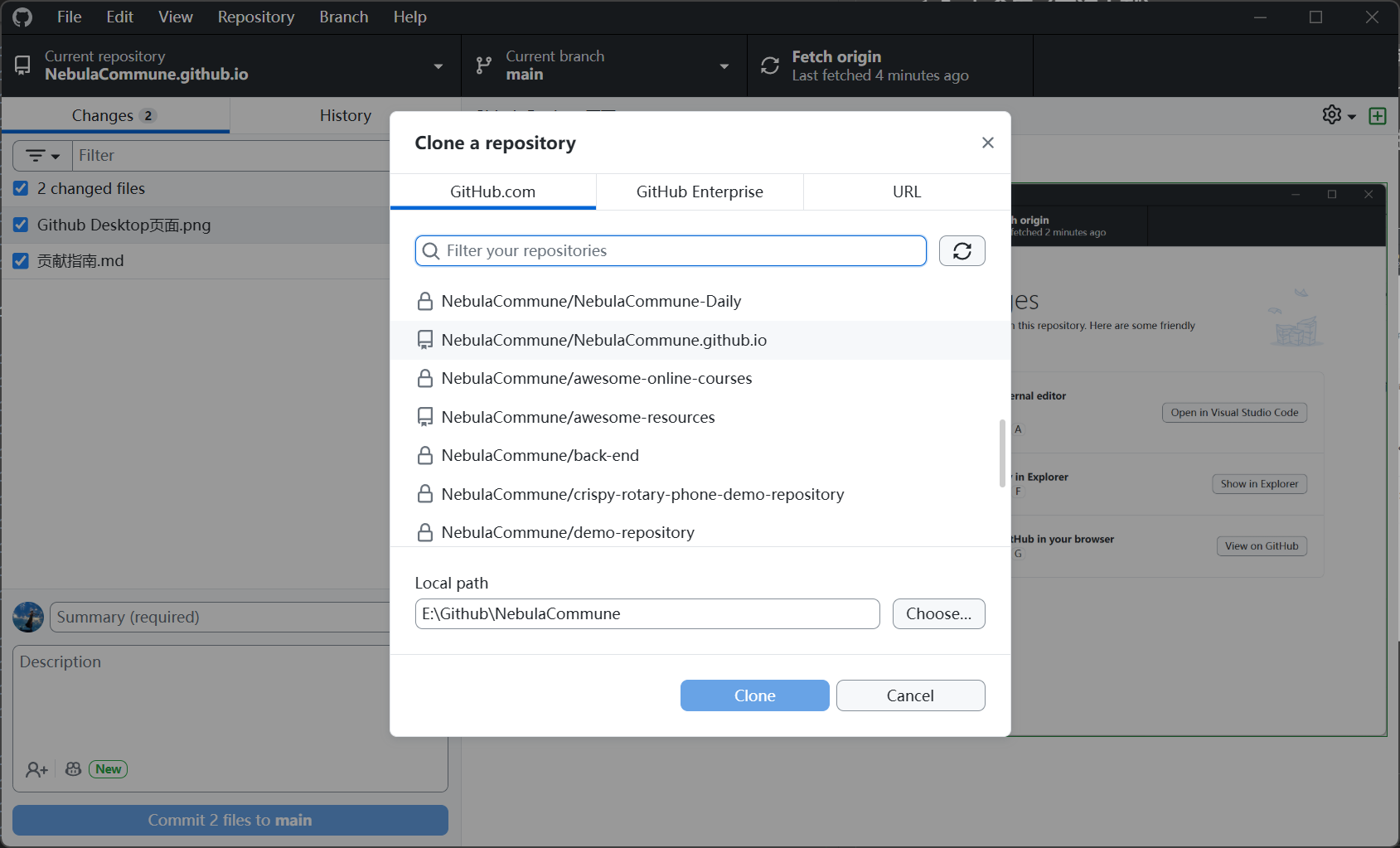
- 点击
Choose可以选择本地存储路径,点击 Clone 完成克隆 (克隆完成的页面如下,可以发现左上角已经变成awesome-online-source)
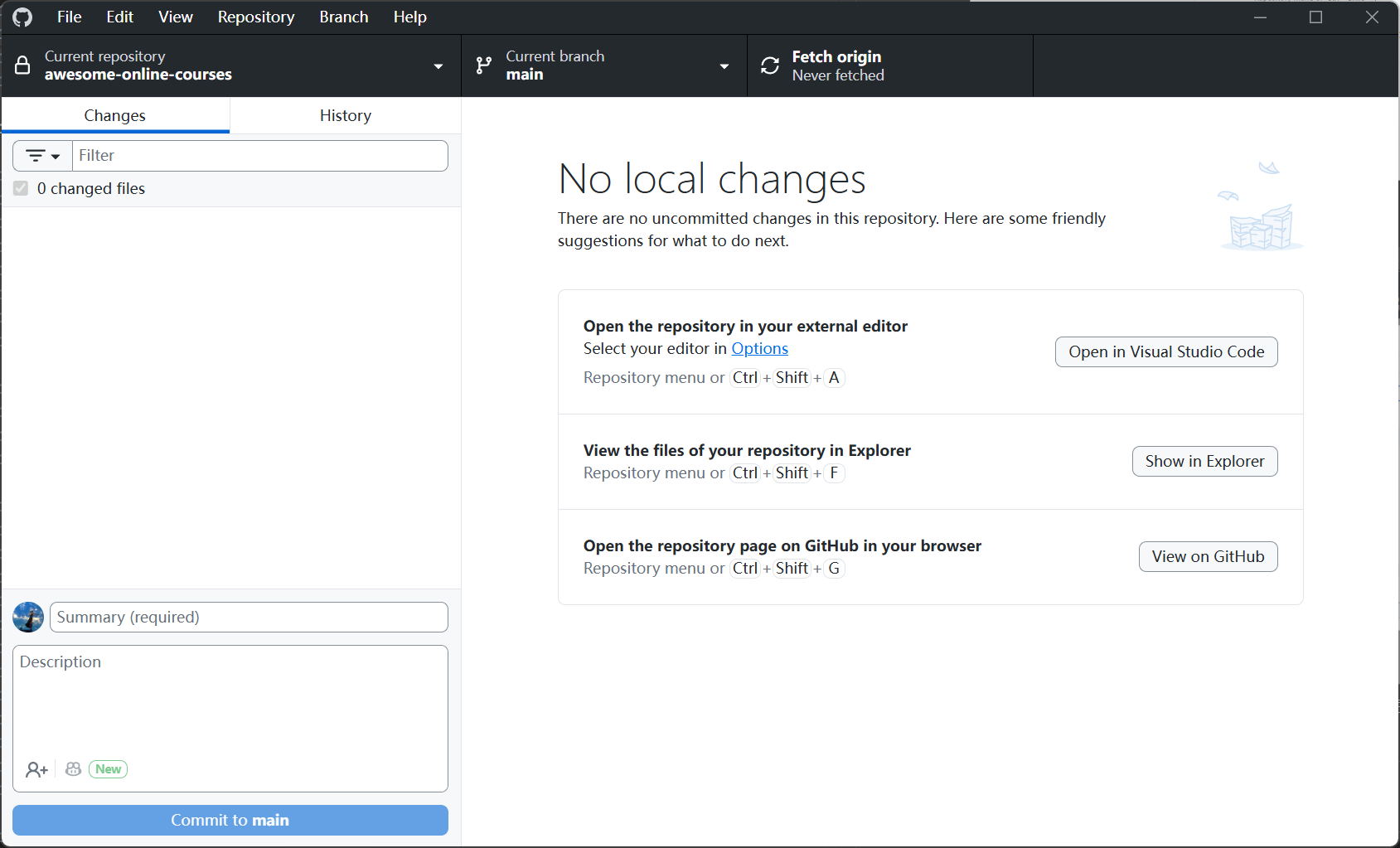
七、开始贡献
1. 创建新分支(可以不创建新分支,而是直接开始编辑代码)
- 在 GitHub Desktop 顶部的当前分支下拉菜单中,点击 New branch
- 输入分支名称(建议遵循
类型/描述 格式,如 feature/add-contribution-guide 或 fix/typo-in-readme)
- 点击 Create branch,GitHub Desktop 会自动切换到新分支
2. 使用 VS Code 编辑代码
- 在 GitHub Desktop 中,点击
Repository > Open in Visual Studio Code,或直接在 VS Code 中打开项目文件夹
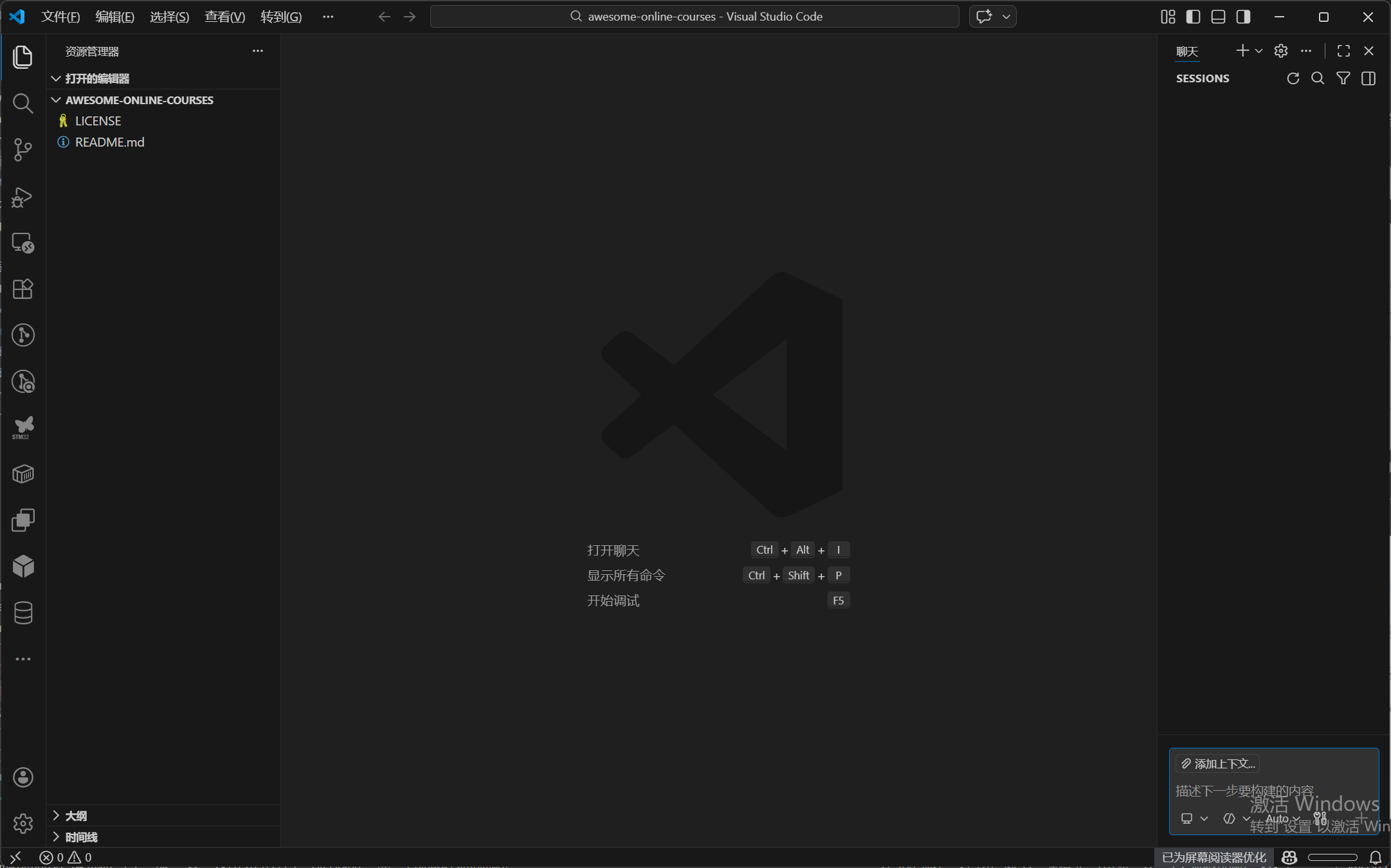
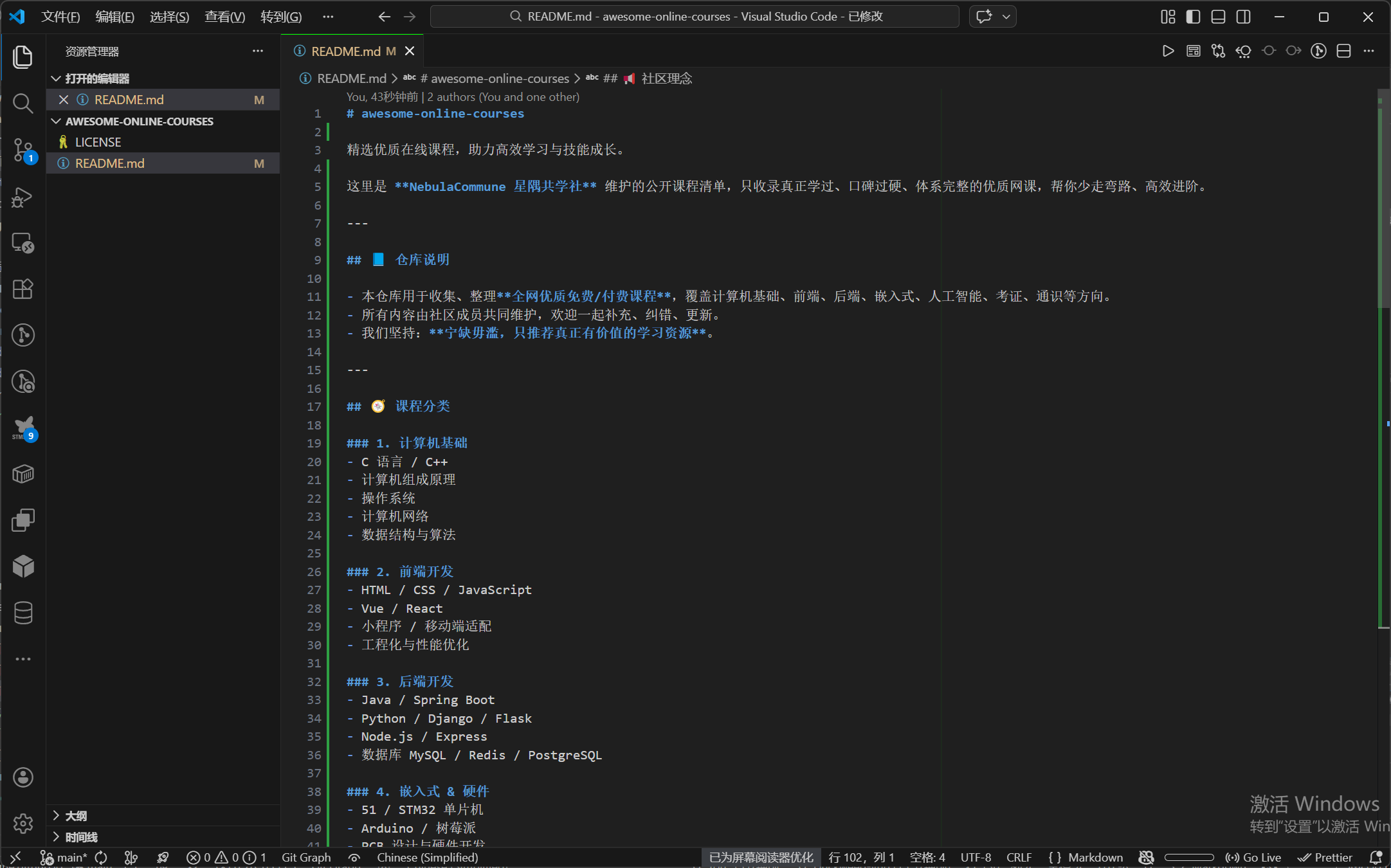
- 在 VS Code 中进行代码修改、文档完善或资源添加(这里我以README.md为例)
- 保存所有修改(
Ctrl+S / Cmd+S)(修改后的页面如下)
八、提交与推送
1. 查看修改
- 回到 GitHub Desktop,左侧面板会显示所有修改的文件
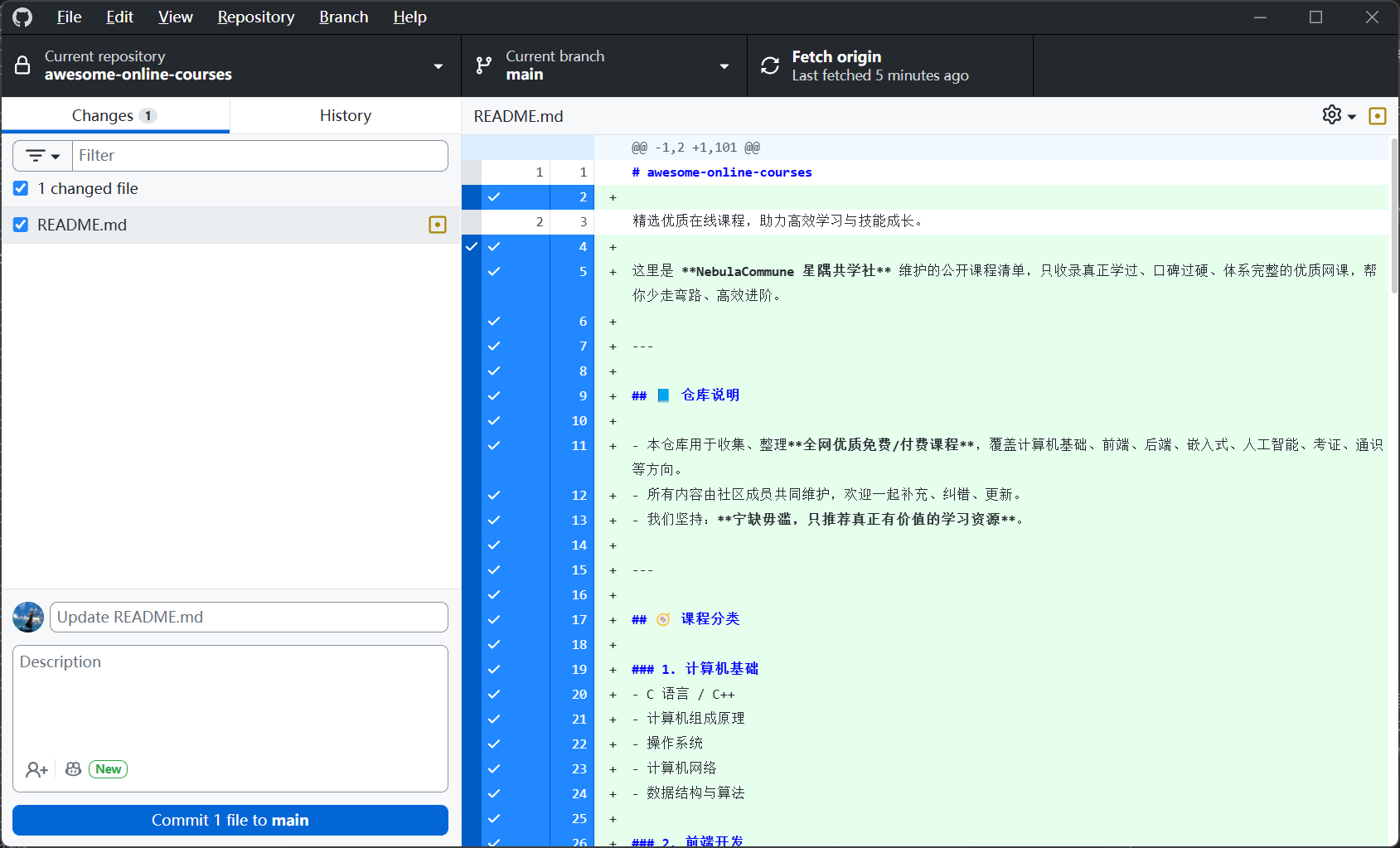
- 点击文件名可查看具体修改内容(diff),确认修改无误
2. 提交到本地仓库
- 在底部或者说头像右边的“Summary”输入框中,填写清晰的提交信息(如:“完善贡献指南文档,补充 GitHub Desktop 操作步骤”)
- (可选)在“Description”中填写更详细的修改说明
- 点击 Commit to [分支名],将修改提交到本地分支,也就是点击下边的蓝色按钮
3. 推送到远程仓库
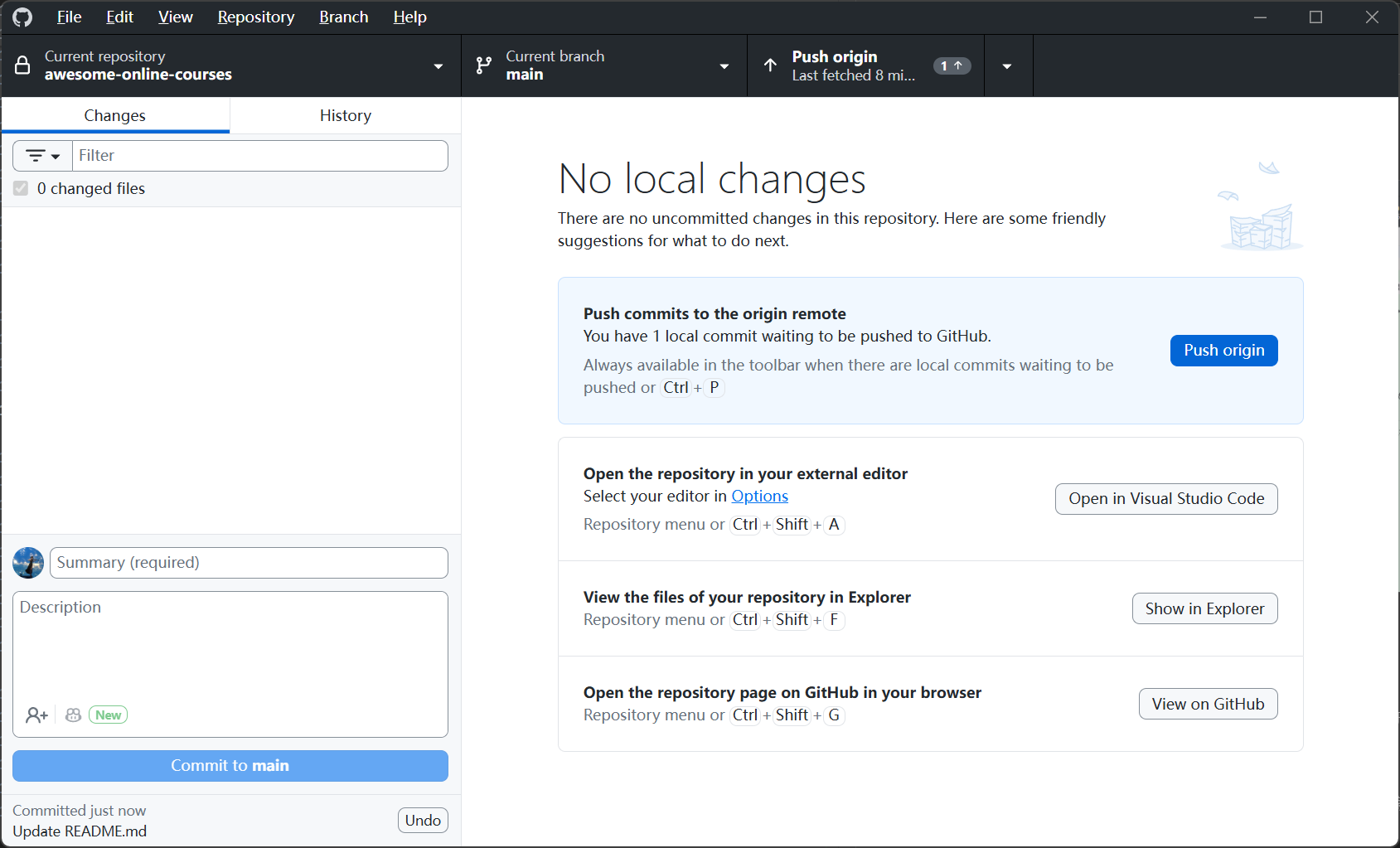
- 点击 GitHub Desktop 右上角的 Publish branch(首次推送)或 Push origin(后续推送)
- 等待推送完成,你的代码就会同步到你 Fork 的远程仓库
九、发起 Pull Request
1. 创建 PR
- 推送完成后,GitHub Desktop 会提示“Create a Pull Request”,点击该按钮
- 浏览器会自动打开 GitHub 页面,确认目标仓库为
NebulaCommune/NebulaCommune.github.io,目标分支为 main
- 检查 PR 标题和描述,确保清晰说明修改内容和目的
- 点击 Create pull request 提交 PR
2. 等待 Review
- 项目维护者会对你的 PR 进行 Review,可能会提出修改建议
- 如果需要修改,在本地对应分支上继续修改,然后重复“提交-推送”步骤,新的提交会自动添加到该 PR 中
- PR 被合并后,你可以在 GitHub Desktop 中切换回
main 分支,并拉取最新代码(Fetch origin)
十、常见问题与注意事项
- 分支同步:在开始新的贡献前,始终确保你的
main 分支是最新的,避免代码冲突
# 在 GitHub Desktop 中切换到 main 分支,点击 Fetch origin,然后 Pull origin
- 提交规范:保持每个提交只做一件事,提交信息清晰简洁,便于维护者 Review
- 大型修改:对于大型功能或重构,建议先在 Issues 中与维护者讨论,避免重复开发
- 代码规范:遵守项目的代码风格和提交规范,确保代码质量
十一、总结流程
- Fork 仓库 → 2. 克隆到本地 → 3. 创建新分支 → 4. VS Code 编辑 → 5. 提交到本地 → 6. 推送到远程 → 7. 发起 PR → 8. 等待 Review & 合并